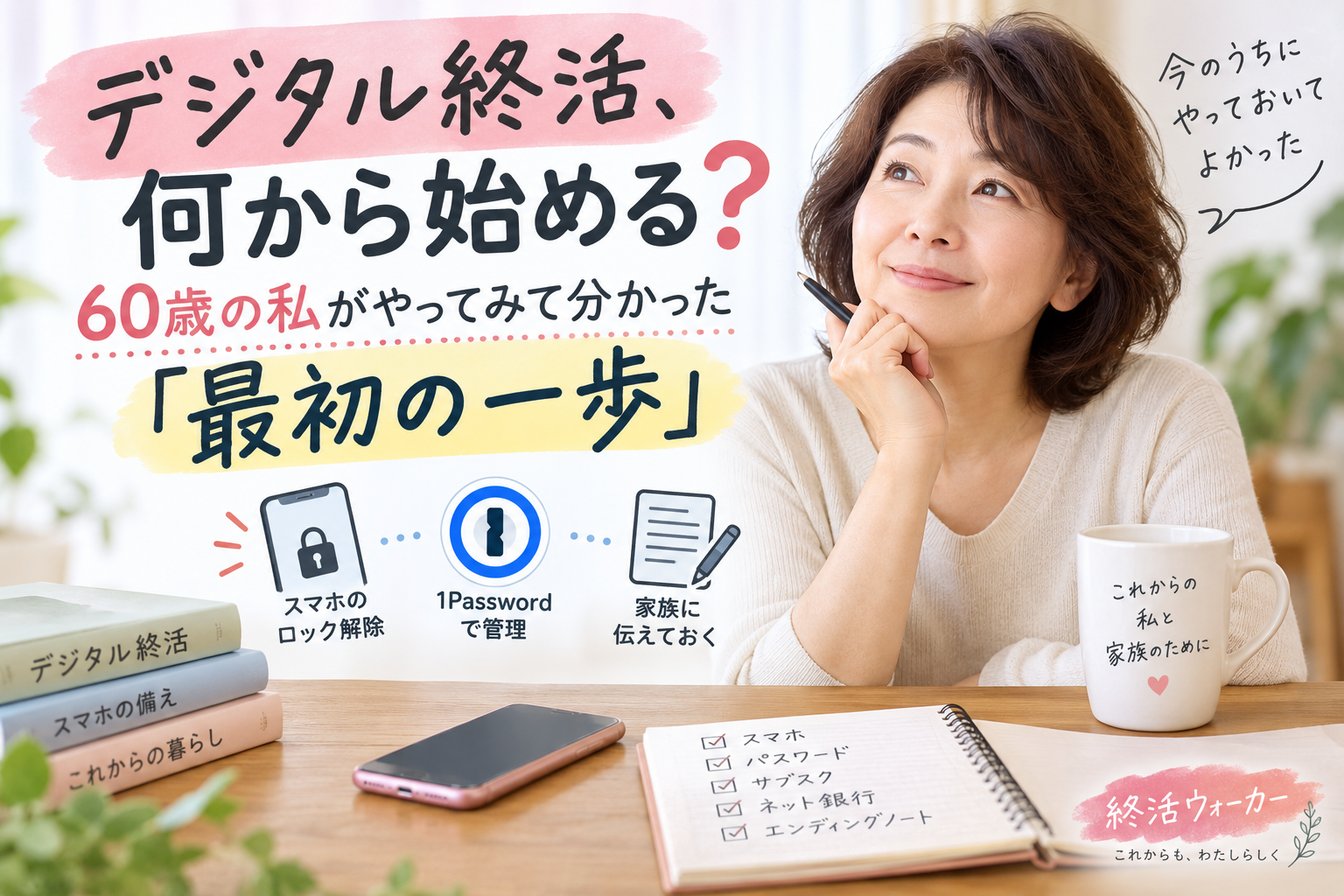
私は2023年の8月から、1Passwordというパスワード管理アプリを使っています。
きっかけは、SIMスワップ詐欺に遭ったことでした。
ある朝突然、私のスマホが使えなくなりました。
原因は、私の電話番号を乗っ取られる「SIMスワップ詐欺」でした。
一つのパスワードを突破されたことで色々なサービスのアカウントを乗っ取られ、金銭的被害と精神的被害を受けました。
あれ以来、パスワードは全部1Passwordに入れるようにしました。
だから「デジタル終活」という言葉を聞いたときも、正直こう思っていたんです。
私はもう大丈夫だろう、と。
パスワードは1か所にまとめてある。
家族用のファミリープランにも入っている。
やることはもう終わっているはずだ、と。
 ゆらぎ
ゆらぎでも、違ったのです
調べてみたら、私は順番をまるごと間違えていたことが分かりました。
この記事には、60歳の私が自分のデジタル終活を始めてみて、実際に分かったことを書きます。
「デジタル終活とは何か」という説明ではありません。
私が何につまずいたかの記録です。
※ 乗っ取り被害の詳しい経緯は【体験談】メルカリの対応が遅すぎる!アカウントの乗っ取り&不正利用対応に書いています。
友人のお母さんの話を聞いて、私は自分のことだと思った
きっかけは、友人から聞いた話でした。
40代の友人が、がんで亡くなりました。
残されたのは70代のお母さんです。
そのお母さんが、故人のサブスクを解約しようとして、本当に大変な思いをされたそうです。
Amazonの毎月お届け品のようなものが、止まらない。
IDもパスワードも分からない。
ゆらぎ私も何度か会ったことのある人でしたが、その人と仲良くしていた私の友人から聞いた話です。
私の友人はスマホにも詳しい人です。
なので故人のお母さんに泣きつかれてそのお手伝いをしたのですが、最近のサービス関係は電話応対はしていなくて全てがチャットやメールでの問い合わせになります。
その都度、IDやパスワードも必要になります。
自分のことならできても何も知らない故人のIDとパスワードを使って手続きを進めるのはとても大変だったと話してくれました。
それでもこの友人がいたことでお母さんはどれだけ安心したことでしょう。
親より先に子どもが亡くなることだってある。
私がいちばん堪えたのは、親子の亡くなる順番が逆になっていたことでした。
70代の親が、40代の子どものデジタルの後始末をする。
そんなことが実際に起きている。
ゆらぎそして私は、自分に置き換えました
私が突然いなくなったら、子どもたちは同じことになります。
面倒をかけたくない。
それが、私がデジタル終活を始めた理由です。
これは珍しい話ではありませんでした
調べてみたら、国民生活センターが2024年11月20日に、まさにこのテーマで報道発表を出していました。
「今から考えておきたい『デジタル終活』―スマホの中の見えない契約で遺された家族が困らないために―」
出典:国民生活センター(2024年11月20日)/報道発表資料PDF
そこに載っている相談事例が、友人のお母さんの話とほとんど同じでした。
- 夫が亡くなって携帯電話を解約したあと、セキュリティのサブスク契約が残っていることが分かった。
事業者に問い合わせると「すぐに解約するにはIDとパスワードが必要だ。それが分からなければすぐには解約できない」と言われた - 故人が利用していたネット銀行の手続きをしたいが、スマホが開けない。
携帯電話会社の店舗で画面ロックの解除を頼んだが「初期化はできるが、画面ロックの解除はできない」と言われた
ゆらぎ私が友人から聞いた話は、
特別なことではなかったんです
すでに国民生活センターという公的機関が注意を呼びかけている問題でした。
私の両親は心配なかった。危ないのは私のほうだった
ここで、もうひとつ気づいたことがあります。
私には94歳の両親がいます。
デジタル終活と聞いて、最初は「親のほうが心配だ」と思いました。
ゆらぎでも、逆でした
両親は年齢的に、ネットで何かを契約する人ではありません。
銀行もクレジットカードも、お知らせが書面で郵便で届きます。
だから、もし何かあっても、郵便物が手がかりになります。
私はどうか。
- ネット証券
- ネット銀行
- 楽天市場
- Amazon
- YouTubeプレミアム
紙は、ほとんど届きません。
つまり、私が突然いなくなったとき、子どもたちの手元には手がかりが何も残らないということです。
私は既に親のサプリなどのサブスクは解約しています。
それができたのは書面でくるDMや請求書でした。
でも私のサブスクの領収書はメールで届くか、そもそも自分でサイトにチェックしにいかないとわからないものでした。
ゆらぎ親の終活を考え始めた方に
私はこれをいちばん伝えたいです
危ないのは、親ではなく、私たちのほうかもしれません。
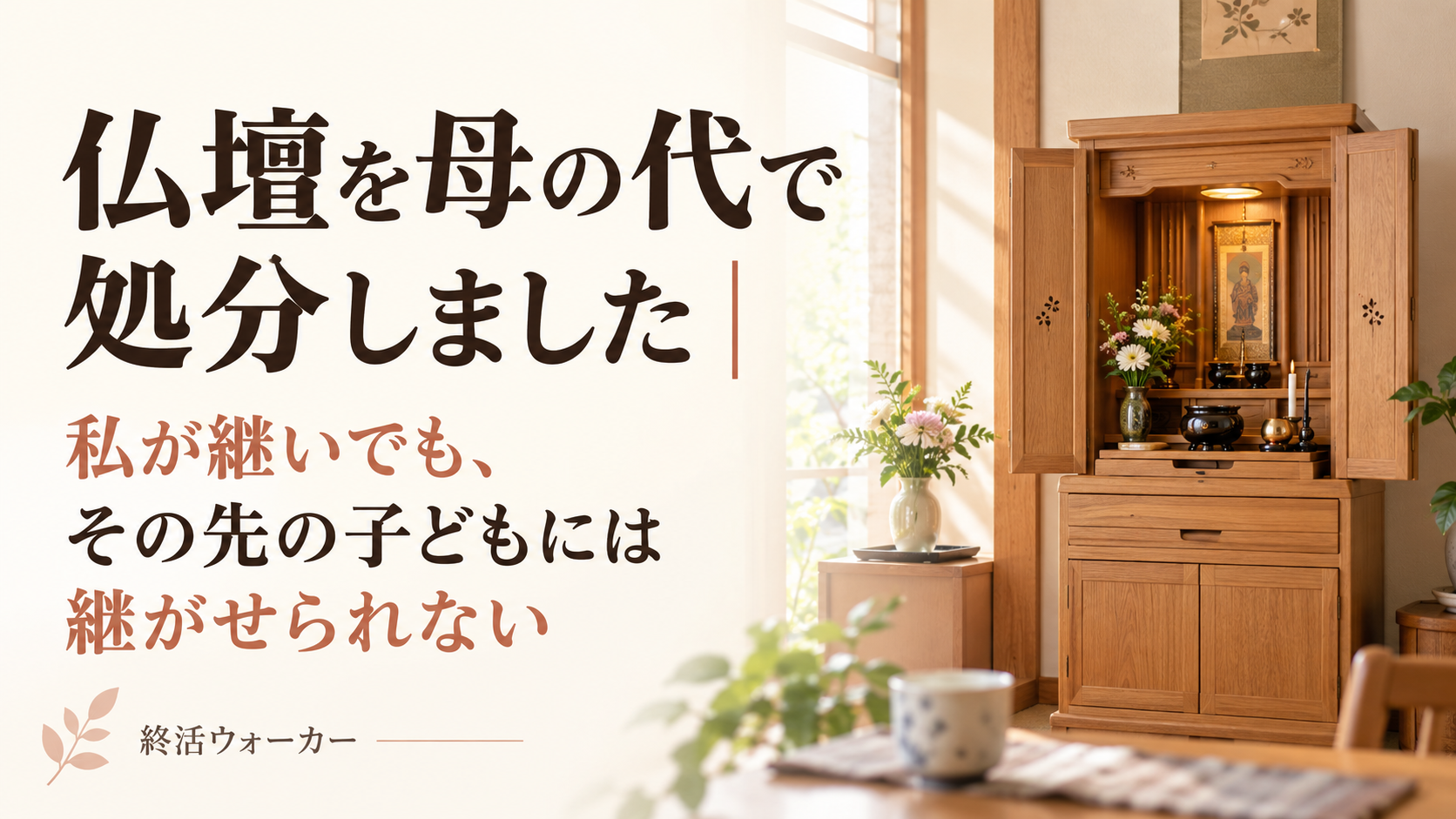
なお、その父の家については別の記事に書きました。父はまだ生きているのに、私が父の物を捨てるかどうかを決めることになった話です。
数えてみたら、ログイン情報が179件ありました
では、自分は何を持っているのか。
まず、それが分からないことに気づきました。
 ゆらぎ
ゆらぎそこで1Passwordの中を
数えてみました
なんとログイン情報が、179件ありました。
クレジットカード会社は4社。
あとは、証券、銀行、通販、動画、通信、ポイント……。
自分でも把握しきれていない数でした。
ゆらぎそんなにログイン情報を
持っている自分に驚きました
Googleのアカウントだけでも私は5つ持っています。
それぞれにパスワードが必要です。
あとはサブスクで頼んでいるサプリや化粧品の会社のログイン等、今の時代なんでもアカウントを作ってログインが必要な時代なんですよね。
この179件のうち、私に何かあったときに子どもたちが必ず触らなければならないものは何か。
考えてみると、こうでした。
- クレジットカード
- 銀行
- ショッピング系のサブスク(放っておくと課金が続くもの)
写真もSNSも大事ですが、放っておくと家族が困るのは、お金が動き続けるものです。
調べて分かった。最初にやることは、1Passwordではなかった
ここからが、私がいちばん驚いたところです。
デジタル終活の第一歩は、パスワードをまとめることではありませんでした。
日本デジタル終活協会は、こう書いています。
スマートフォンを開けられる備えをしておくことが、デジタル終活の第一歩
出典:日本デジタル終活協会「デジタル終活とは」
ゆらぎ言われてみれば
当たり前のことでした
家族がそもそも私のスマホを開けなければ、その先へ進めないのです。
1Passwordのアプリも、スマホの中にあります。
銀行からのお知らせも、メールもスマホの中です。
入口が開かなければ、中に何が入っていても関係がありません。
国民生活センターも、対策として次のようなことを挙げています。
- 万が一の際に、遺族がスマホやパソコンのロック解除ができるようにしておく
- ネット上の資産やサブスクの契約について、サービス名・ID・パスワードを整理しておく
- エンディングノートを活用する
- 自分に何かあったときに、アカウントへアクセスできる人を指名できるサービスを活用する
一番目に来ているのが、パスワード管理アプリではなく「ロック解除」だったのです。
私は、金庫の中身を整理することばかり考えて、玄関の鍵のことを忘れていました。
私のスマホのパスワードは、私の頭の中にしかありません
ここで、自分の状態を正直に書きます。
私のスマホを開くパスワードは、私の頭の中だけにあります。
そして当時は、1Passwordにログインするマスターパスワードも、私の頭の中だけでした。
ゆらぎつまり、こういうことです
ログイン情報 179件
   ↓ 全部この中に入っている
1Password
   ↓ 開けられるのはマスターパスワードだけ
私の頭の中
   ↑ そして、スマホの入口も私の頭の中
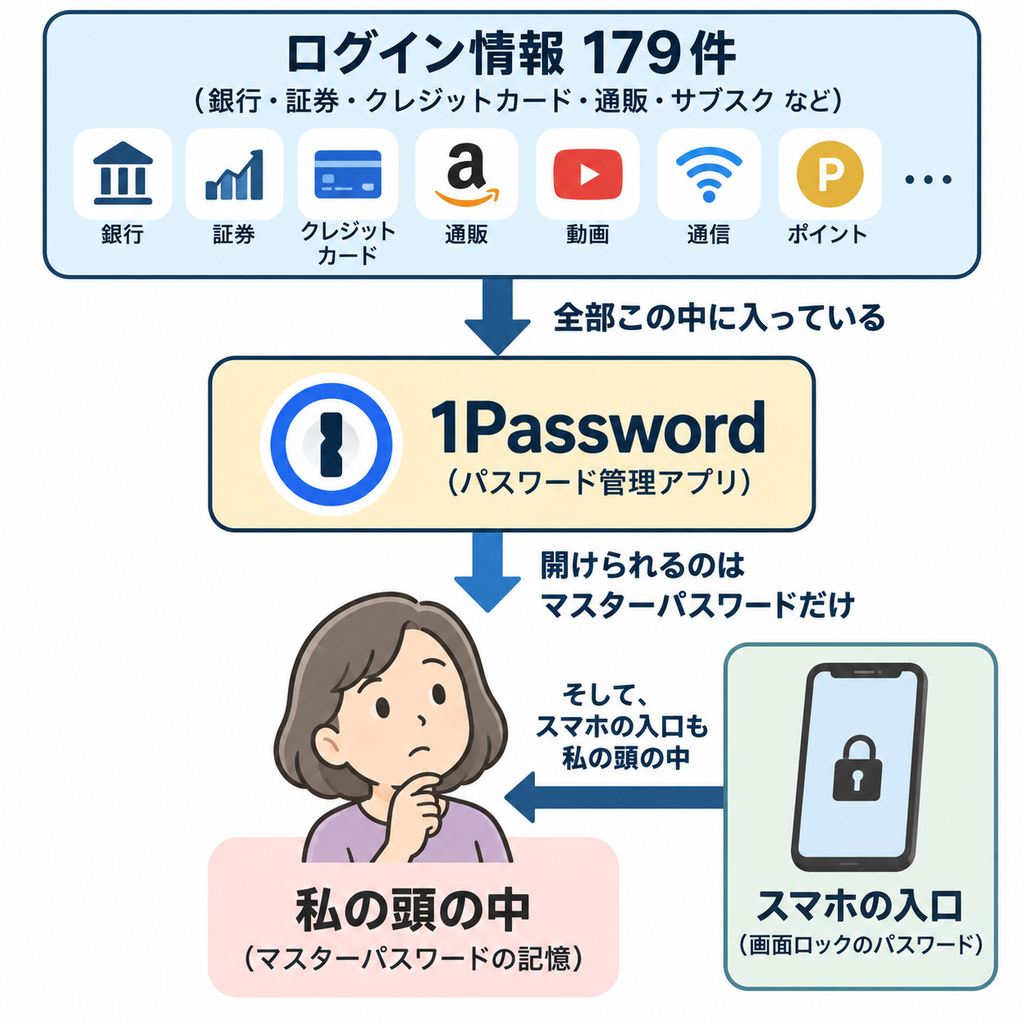
179件の鍵が、すべて私の記憶ひとつに集まっている。
これは終活以前の問題でもあります。
私が事故や急病で意識が戻らなくなったら、その時点で、家族にとって179件のログイン情報は見えないものになります。
「1Passwordを使っているから安心」と思っていた私は、実はいちばん無防備だったのかもしれません。
では、どう残すのか
日本デジタル終活協会は、こんなことも書いています。
デジタル機器のログインパスワードを名刺の裏などにメモし、財布に入れる、通帳と一緒にしておく等の対応をしておくことだけでも、立派なデジタル終活の第一歩
ただし、ログインパスワードは、防犯の観点からも、普段から誰にでも見える状態にしておく必要はなく、本人に万が一のことがあったときに、信頼できるご家族など、必要な人だけが確認できる方法で残しておくべき
出典:日本デジタル終活協会
紙でいい、と書いてあります。
ただし「誰でも見える場所」ではなく、「必要な人だけが、必要なときに確認できる場所」に置く。
ゆらぎここが大事なところだと
私は思いました
1Passwordにも、同じ考え方の仕組みがあります。
Emergency Kit(緊急キット)というPDFです。
サインインアドレス、メールアドレス、Secret Key、そしてアカウントパスワードを書き込む欄が入っています。
1Passwordの公式サポートには、その保管方法としてこう案内されています。
- 印刷して貸金庫に保管する
- デジタルコピーを個人用のクラウドストレージに保存する
- 信頼できる人(配偶者や、遺言書に記載された人)に1部を渡す
出典:1Password Support「Get to know your Emergency Kit」
ゆらぎ実はEmergency Kit(緊急キット)の印刷も、この記事を書くまで
やっていませんでした
この記事を書きながら、実際に印刷してみました
正直に言うと、Emergency Kitの印刷はまだやっていませんでした。
この記事を書いたことが、やるきっかけになりました。
やってみたら、驚くほど簡単でした。
手順はこれだけです。
- 1Passwordにログインして、自分のアカウント画面を開く
- 「Emergency Kit を保存」をクリックする
- 「Download」をクリックする
- PDFが画面に表示されるので、そのまま印刷する
- 最後に「入手済み」をクリックする
印刷して分かった、いちばん大事なこと
印刷したEmergency Kitに書かれている説明文は、英語でした。
翻訳すると、こういう内容です。
アカウントからロックアウトされた場合、サインインするには、シークレットキーを含むアカウントの詳細が必要になります。
シークレットキーは弊社ではアクセスまたは復元できません。1. 緊急キットをコンピューターから取り出し、印刷してください。
2. アカウントのパスワードを忘れないように、以下に入力してください。
3. 安全な場所に保管してください。(出生証明書、遺言書、または個人のクラウドストレージなど)※ 私が翻訳したものです
そして、その下に印字されていたのが、この3つでした。
- SIGN-IN ADDRESS(サインインアドレス)
- EMAIL ADDRESS(メールアドレス)
- SECRET KEY(シークレットキー)
ここで、いちばん大事なことに気づきました。
マスターパスワードの欄は、空欄でした。
自分で書き込まないと、そこは空っぽのままです。
つまり、印刷しただけでは、家族はまだログインできないということです。
ゆらぎうっかり印刷しただけで
やった気になってました
印字されているのはサインインアドレス・メールアドレス・シークレットキーの3つだけ。
最後の鍵であるマスターパスワードは、自分の手で書き込むしかありません。
そしてここが、まさに私の迷っているところでした。
書き込めば、家族はいつでも入れます。
でも、その紙を見た人は誰でも入れてしまいます。
書き込まなければ、安全ですが、私にもしものことがあったとき、家族はやはり入れません。
公式の説明にある「出生証明書、遺言書」という例が、ここでようやく腑に落ちました。
そういう場所に置く前提の紙なのだ、ということです。
私が保管することにした場所
私は印刷したものを、私にもしものことがあったときに、子どもたちが必ず探すであろう場所に保管しました。
そして、普段は子どもたちが触らない場所です。
ゆらぎ子ども達
絶対に見つけてよ~と
祈る気持ちです
この2つを同時に満たす場所、というのが私の答えでした。
日本デジタル終活協会が書いていた「必要な人だけが、必要なときに確認できる方法」というのは、たぶんこういうことなのだと思います。
※ 防犯上、具体的な場所はここには書きません。
ご自身で決めるときも、ブログやSNSに場所は書かないほうがいいと思います。
なお、覚えやすいようにとパスワードを短くしたり単純にしたりするのは、また別の危険があります。
契約があること自体を、どう知らせるか
パスワードを残す以前に、もうひとつ問題があります。
そもそも「その契約がある」ことを知らせないと、家族は探しようがないということです。
友人のお母さんが困ったのも、まさにこれでした。
解約したくても、何を契約しているのかが分からない。
国民生活センターの相談事例も同じです。
「セキュリティのサブスク契約が残っていることが分かった」——つまり、亡くなったあとで初めて分かったわけです。
そこで私は、リストを作ることにしました。
ゆらぎここは私はアナログに
エンディングノートなどの紙で
作成するつもりです
このとき気をつけたのは、パスワードそのものはリストに書かないことです。
書くのは「何を契約しているか」だけ。
「契約の一覧」と「パスワード」を分けて置いておけば、片方が見られても被害は限定されますからね。
なお、アカウントは放っておくと乗っ取られることもあります。これは私自身が経験しました。
参考:【体験談】メルカリの対応が遅すぎる!アカウントの乗っ取り&不正利用対応
参考:【体験談】LINEpay不正利用/アカウント乗っ取り/連絡できる?補償は?
1Passwordファミリーでも、解決できないことがありました
さて、ここでようやく1Passwordの話です。
ゆらぎ私は1Passwordの
ファミリープランを使っていて
娘と息子も入っています
家のWi-Fiのパスワード、通信会社へのログイン情報。
こういう「家族みんなが使うもの」は、共有の保管庫に入れてあります。
 ゆらぎ
ゆらぎこれは本当に便利です
でも、ここで壁にぶつかりました。
プライベート保管庫は、家族でも見られません
1Passwordの公式サポートには、はっきりこう書かれています。
各メンバーは自分だけの「プライベート保管庫」を持ち、それを他の家族メンバーと共有することはできない。共有したいものは「共有保管庫」に入れる必要がある。
出典:1Password Support「Share passwords with your family」/「Create and share vaults」
つまり、ファミリープランに入っているからといって、家族が私のプライベート保管庫を見られるわけではないのです。
そして、私が亡くなったあと、鍵を持っていない家族が新たにアクセスすることもできません。
1Passwordが代わりにアクセスを許可してくれることもありません。
ゆらぎ家族といえども
別々の人間ですからね
ファミリープランには、公式の「家族のためのリカバリープラン」もあります(ファミリーオーガナイザーを複数人にしておく、緊急キットを保存しておく、リカバリーコードを作っておく、など)。
これは家族がサインインできなくなった場合にアクセスを復旧する仕組みです。
ただ、私が確認した公式ページには、「本人が亡くなった場合のデジタル相続機能」としての説明は見当たりませんでした。
出典:1Password Support「Implement a recovery plan for your family」
私のジレンマ
だから、私がこの世を去るときには、子どもたちが1Passwordにたどり着ける状態にしておかないといけないと思っています。
ただ、まだ元気な今は、銀行や証券などの金融関係は教えたくありません。
理由は正直に書きます。
私がどれだけ資産を持っているかを知ってしまうと、甘えてこないかと心配だからです。
子どもたちには、親が裕福だと思ってアテにして暮らしてほしくない。
節約をしたり、家計を見直したり、自分の力で資産を増やしていってほしいと思っています。
私自身、両親から「自分のお金は自分でつくる」という感覚を教わって育ちました。
だから子どもたちにも、親の資産を最初からあてにしてほしくないのです。
ゆらぎでも、ここが難しいところです
死んだあとに備えるなら、マスターパスワードを渡しておく必要がある
        ↓
でも渡した瞬間、プライベート保管庫の中身も全部見えてしまう
        ↓
1Passwordに「死んだときだけ開く」という機能はない
        ↓
だから今は、渡していない
これは、アプリの機能では解決できない問題です。
ゆらぎ「ファミリープランに
入っているから安心」では
ありませんでした
入っていても、この問題はそのまま残ります。
ただ、ここで大事なことに気づきました。
これは「今すぐ子どもにマスターパスワードを教えるか、何も残さないか」の二択ではなかったのです。
1Passwordそのものに、「私が亡くなったら自動的に子どもへ開示する」という機能はありません。
でも、だからといって今すぐマスターパスワードを教える必要もありません。
公式が用意しているEmergency Kitを印刷して、「必要なときだけ家族がたどり着ける場所」に残す。
アプリの機能では解決できなくても、紙との組み合わせなら備え方はあるということです。
私はこの記事を書きながら、実際にEmergency Kitを印刷して保管しました。(やり方は前の章に書きました)
マスターパスワードの欄は、最初は空欄のままにしていました。
そこに書き込むかどうかが、私にとっての最後の一歩でした。
書き込めば、私に何かあったとき子どもたちは困りません。
でも、書き込んだ瞬間から、その紙は私の179件すべての鍵になります。
迷いましたが、その後マスターパスワードも書き込み、子どもたちが必要なときにたどり着ける場所に保管しました。(2026年9月14日追記)
ゆらぎでも「何も準備していない」
状態からは、確実に一歩
進みました
ファミリープランを実際に使った感想や、家族と共有しているものはこちらに書いています。
→ 【必見!】1Passwordファミリープランの便利な使い方教えます!「そもそも、ひとつのアプリに全部入れて大丈夫なの?」と思われた方は、こちらもどうぞ。
→ 【アカウント乗っ取り対策】パスワード管理の1Passwordは本当に安全!?1Password以外の選択肢を知りたい方は、こちらで比較しています。
→ 【危険】パスワード管理アプリいらない?/無料と有料の違い/選び方
私はソースネクストで購入した1Passwordの3年版を、3年近く使っています。
▸ ソースネクストで最新価格を確認する
それでも、私が1Passwordを使い続ける理由
ここまで「できないこと」ばかり書きました。
それでも私は使い続けます。
理由はひとつです。
179件を、他にどう管理すればいいのか思いつかないからです。
SIMスワップ詐欺に遭って、私はパスワードを使い回していた怖さを知りました。
179件のパスワードを全部違うものにして、全部覚えておくことは、私にはできません。
1passwordには難しいパスワードを自動作成してくれる機能もあります。
でもそんな難しいパスワードを私の頭では覚えられません。
だから1passwordに覚えていてもらうのです。
そして正しいウェブサイトも記録しておけるので詐欺サイトにパスワードを入力することもありません。
もう1passwordなしではどうすればいいのかわからないくらいです。
ゆらぎデジタル終活のためだけに
使っているわけではありません
生きている今、毎日使っています。
その延長線上に、終活があるだけです。
まとめ:デジタル終活は、パスワードをまとめることから始まりません
私が調べて分かったことを、順番に並べます。
- まず、スマホを開けるようにしておく。ここが開かないと、家族は何もできません
- 次に、何を契約しているかを知らせる。パスワードは書かず、一覧だけでも意味があります
- そのうえで、パスワードをどう管理・共有するかを考える
- 管理アプリに入れても、プライベート保管庫は家族に見えないことは知っておく
全部いっぺんにやらなくていいと思います。
ゆらぎ私も終わっていません
もし今日ひとつだけやるとしたら、スマホを開くパスワードを紙に書いて、通帳と一緒にしまっておくことでしょうか。
日本デジタル終活協会も、それだけでも立派な第一歩だと書いています。
ゆらぎ私も、まずそこからやり直します
※ この記事は、私個人が調べて実際にやってみたことの記録です。
制度や各サービスの仕様は変わることがありますので、最新の内容は各公式サイトでご確認ください。
相続や税金に関わる個別の判断については、弁護士・税理士などの専門家にご相談ください。